Tal como lo habia comentando antes y para concluir la serie Participación de los Trabajadores en las Utilidades ya se encuentra disponible en la Zona de Descargas la calculadora en excel para determinar el Impuesto sobre la Renta por pagos de PTU.
Personal.xls (en Excel 2007 aparece como Personal.xlsb) es un libro que se carga cada vez que se inicia MS Excel, pero que no se encuentra visible ya que tiene habilitado el atributo "Hidden" es decir, se encuentra escondido, por lo que si necesitaramos modificarlo debemos hacerlo accesando al comando "Mostrar" del menú "Ventana".
Este libro es de mucha utilidad cuando estamos acostumbrados a manejar en forma habitual macros en nuestros diferentes libros de trabajo ya que podemos almacenar las macros mas habituales y asi poder utilizarlas en cualquier libro de excel que ocupemos sin necesidad de tener que ingresar nuevamente el codigo VBA en los libros nuevos que vayamos creando.
En caso que no exista lo podemos crear con un libro de trabajo nuevo, salvarlo con este nombre y dejarlo en la carpeta "InicioXL" (XLStart), que se encuentra en la carpeta "Office" del directorio donde esta instalado MSOffice.
Cada vez que dejamos de trabajar con este archivo, lo debemos salvar y luego activar el comando "Ocultar" del menú "Ventana", para que no se vea cuando iniciamos la aplicación.
Para grabar una macro en el libro Personal.xls debemos indicarselo a Excel al momento de crear la macro, la forma mas facil de crearla es utilizando la grabadora de macros.
El dia de hoy vamos a revisar una macro que nos permitira tambien insertar filas tal como la anterior, con la diferencia de que esta nueva macro ademas de insertar las celdas nos copiara (en caso de que existan) las formulas contenidas en dichas filas.
Es decir, si en la hoja donde queremos insertar flas ilas, contiene ademas celdas formuladas, esta macro nos permitira que las filas que insertemos ya vengan formuladas tambien.
Como siempre he comentado, es aconsejable guardar sus macros favoritas dentro del libro PERSONAL.XLS (o PERSONAL.XLSB si es que utilizan Office 2007).
Ahora bien, lo unico que tienen que definir en el codigo de la macro es indicarle la columna en la que se encuentra ubicada la primer celda formulada, ubiquen las siguientes lineas del codigo y cambien el dato marcado en rojo.
Cells(Rows.Count, "B").End(xlUp).Select 'Se agrega esta linea para ir al último dato de la columna B
Aqui les dejo el codigo VBA que deben copiar dentro del editor de Visual Basic, recuerden que para acceder al editor pueden hacerlo presionando al mismo tiempo las teclas Alt + F11 o bien, mediante el menu Herramientas opcion Macros y seleccionan la opcion Editor de Visual Basic. (más…)
Continuando con el tema de las macros en Excel hoy les comparto estas 2; la primera de ellas nos servira para insertar mas de 1 columna y la segunda hara lo propio pero tratandose de filas.
De hecho en lo que respecta a insertar mas de una fila en el post Insertar varias filas en Excel ya habiamos visto una forma de hacerlo pero creo que esta macro les seran de mayor utilidad dado que el codigo es muy simple.
Como siempre, les recomiendo que estas macros las graben en su libro PERSONAL.xls ya que dada su funcionalidad y practicidad son utilizadas de forma frecuente.
‘ Inicia Macro para Insertar Filas ‘ Sub Insertar_filas() ' ' Insertar el numero de filas dado por el usuario ' Macro grabada el 25/08/2005 por Ruben GG Dim a As Integer a = 0 a = InputBox("Cuantas filas quieres insertar? ") While a > 0 ActiveCell.Offset(1, 0).Range("a1").Select Selection.EntireRow.Insert a = a - 1 Wend End Sub ‘ Termina Macro para Insertar Filas ‘
Como les comentaba, para insertar mas de una fila pueden usar indistintamente esta macro o la que comentamos en Insertar varias filas en Excel, solo hay un par de diferencias: (más…)
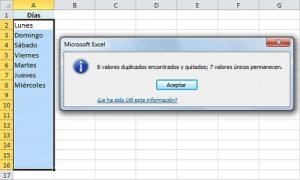
Algunas veces mientras estamos trabajando con MS Excel suele pasar que necesitamos obtener un listado para poder enfrentarlo o compararlo contra otra base de datos y resulta que dentro de alguna de nuestras listas existen datos repetidos.
Para resolver esto les comparto una función que, en lo personal ocupo de manera muy frecuente ya que me permite barrer datos repetidos dentro de un listado o base de datos.
Para esto, lo primero que hay que hacer es ordenar la columna que contiene los datos que queremos revisar para determinar cuales estan repetidos.
Hace casi 1 mes se inauguro la seccion de Descargas con el Function Translator 1.0 y espero continuar liberando nuevas herramientas con esta frecuencia ya que se que son de gran utilidad para muchos colegas dado que nos facilitan las labores cotidianas.
Hoy les presento la Calculadora de Cuotas Patronales v1, la cual se desarrolla sobre un archivo de Excel, en el cual con solo indicar algunos datos podran obtener las cuotas mensuales que se liquidan al IMSS separando cuanto corresponde al patron y cuanto aporta el trabajador via retenciones que se le realizan por medio de la nomina asi como las bimestrales CyV, Retiro e Infonavit (estas 2 ultimas corresponden en su totalidad al patron).
Los datos que deben ingresar son los siguientes:
Seleccionar el año que corresponde el calculo y la zona geografica del contribuyente.
Indicar la Prima de Riesgo de trabajo en formato porcentual
Anotas los dias que correspondan al mes y/o al bimestre indicando si se presentaron incapacidades o ausentismos durante dicho periodo y
El salario diario integrado mejor conocido como SBC.
Aprovecho el post para agradecer el apoyo de mi gran amigo y maestro Pepe Soto, quien le dedico parte de su tiempo en darme sus comentarios sobre esta utileria; gracias Pepin
El archivo ya esta disponible en la Zona de Descargas y para obtener una copia solo deben ser usuarios registrados al Blog lo cual es rapido, sencillo y gratuito.
Para insertar varias filas en una hoja de Excel existen basicamente 2 formas; ya sea mediante los menus de Excel o bien a traves de una macro con lo cual ademas lograremos que esta tarea quede automatizada.
Si lo hacemos por medio de los comandos de MS Excel tenemos que seleccionar un rango que comprenda varias filas, segun el numero de filas que queramos insertar, y despues usar el comando insertar.
En nuestro caso vamos a insertar 18 filas y esto se veria de la siguiente manera: